|
|
|
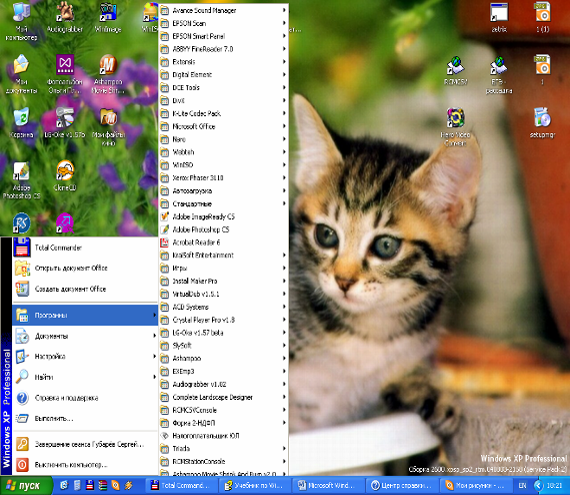
Контрольная работа: Особенности архитектуры и интерфейса Microsoft WindowsКонтрольная работа: Особенности архитектуры и интерфейса Microsoft WindowsФЕДЕРАЛЬНОЕ АГЕНСТВО ПО ОБРАЗОВАНИЮ Государственное образовательное учреждение высшего профессионального образования РОССИЙСКИЙ ГОСУДАРСТВЕННЫЙ ГУМАНИТАРНЫЙ УНИВЕРСИТЕТ ИНСТИТУТ ИНФОРМАЦИОННЫХ НАУК И ТЕХНОЛОГИЙ БЕЗОПАСНОСТИ Кафедра общей информатики ГУБАРЕВ СЕРГЕЙ ВЛАДИМИРОВИЧ КОНТРОЛЬНАЯ РАБОТА ПО ДИСЦИПЛИНЕ «ИНФОРМАЦИОННЫЕ ТЕХНОЛОГИИ» ОСОБЕННОСТИ АРХИТЕКТУРЫ И ИНТЕРФЕСА MICROSOFT WINDOWS ЭКСТЕРНА 2 ГОДА ОБУЧЕНИЯ (4-Х ЛЕТНЕГО СРОКА ОБУЧЕНИЯ) ГРУППА Б (информационная сфера) Научный руководитель к.т.н., преподаватель Машинцов Е. А Москва 2005г. ПЛАН I. ВВЕДЕНИЕ II. ОСНОВНАЯ ЧАСТЬ 2.1 Обзор технологии COM 2.2 Расширения COM 2.2.1 OLE / Active Document 2.2.2 Automation 2.2.3 ActiveX control 2.3 Интерфейс операционных систем Microsoft Windows 2.3.1 Запуск программ и открытие документов 2.3.2 Папки. Работа с папками и файлами 2.3.3 Использование буфера обмена. Связь данных с приложением 2.3.4 Проводник 2.3.5 Работа с окнами 2.3.6 Настройка пользовательского интерфейса 2.3.7 Завершение работы с Windows III. ЗАКЛЮЧЕНИЕ IV. СПИСОК ЛИТЕРАТУРЫ I. ВВЕДЕНИЕ По данным сейчас свыше 300 млн. человек работают с различными версиями операционной системы Microsoft Windows. В чем же причина такой популярности? В Windows гораздо лучше налажено взаимодействие между вами и вашим компьютером, чем во многих других операционных системах. Большинство повседневных задач выполняется с меньшими, чем когда-либо затратами времени. В современных версиях Windows (2000, XP, 2003 Server) мощным инструментом стала правая кнопка мыши. Исчезли Диспетчер программ и Диспетчер файлов, существовавшие в версиях 3.11 и ниже. Их заменили новый Рабочий стол, весьма похожий на тот, что хорошо знаком пользователям MACINTOSH. Оттуда же и Корзина - близкая родственница TRASH CAN (мусорное ведро) фирмы APPLE. С ее появлением стало гораздо проще восстанавливать случайно удаленные файлы. Решено также большинство проблем с распределением памяти. Встроенная сетевая поддержка делает тривиальной задачей надежный обмен информацией как с коллегой из комнаты напротив, так и с корреспондентом где - нибудь на другом конце Земли. Microsoft, фирма создавшая эту популярную и простую в обращении ОС, утверждает, что недалеки те времена, когда мы будем больше думать о самих документах, а не о программах, с помощью которых эти документы создаются и редактируются. Границы уже начали стираться благодаря технологии OLE (Obiect Linking and Embedding) - связывание и внедрение объектов. Поддержка практически во всех версиях Windows стандарта «plug-and-play» упрощает модернизацию оборудования, а пользователи портативных компьютеров оценят, что программисты Microsoft не забыли и об их удобствах. Ярлыки помогут быстро обращаться к часто используемым файлам, программам и папкам. Команда «Поиск» позволит вам почти мгновенно найти файл и проверить его содержимое. Большая часть всего этого достигнута без ущерба для производительности. А многие процессы, например печать, идут теперь гораздо быстрее благодаря 32-битному режиму и другим усовершенствованиям. Итак, основная цель разработчиков операционных систем семейства Windows – создание документированного интерфейса, резкое снижение требований к подготовке пользователя, упрощение работы. Следует также признать, что интерфейс Windows обладает массой достоинств. Предусмотрено все или почти все для удобной и безопасной работы, почти любую операцию можно выполнить множеством способов (как Вам лично больше нравится), а продуманная система подсказок, сообщений и предупреждений поддерживает пользователя в течение всего сеанса работы. В данной контрольной работе рассматриваются особенности графического интерфейса пользователя (GUI) и методы его реализации, основными из которых являются использование объектной модели COM, технологии OLE и ActiveX. В качестве иллюстраций к данной работе представлены скрин-шоты с операционной системы Microsoft Windows XP Service Pack 2, локализованной для России. II. ОСНОВНАЯ ЧАСТЬ 2.1 Обзор технологии COM Технология COM (Component Object Technology) – объектно ориентированная программная спецификация, предложенная Microsoft. COM предназначена для повышения надежности взаимодействия программных продуктов между собой. Данная технология не определяет структуру программного продукта, язык программирования и прочие детали реализации. COM является стандартом, который регламентирует модель программного объекта, соответствующий требованиям COM-технологии. Программный объект, созданный согласно спецификации COM называется COM-объектом. Данная технология определяет механизм взаимодействия COM-объектов между собой. COM относится к так называемым двоичным стандартам, т.к. прилагается к оттранслированному в двоичный код программному объекту. Взаимодействие COM-объектов обеспечивается набором предопределенных подпрограмм, называемыми интерфейсами, доступ к которым обеспечивается через уникальные идентификаторы интерфейсов GUID (Global Unique Interface Identifyer), уникальность которых гарантирует операционная система. Такой механизм схож с использованием указателей при доступе к объектам в объектно-ориентированных языках программирования, что дает возможность прозрачного управления объектами, т.к. доступ к ним обеспечивается через указатели. COM-технология расширяет этот механизм, перенося применение указателей (в виде GUID) для доступа к объектам на уровень операционной системы. Таким образом, COM-объекты могут быть прозрачно друг для друга модифицироваться, т.к. доступ к объектам обеспечивается через GUID. COM технология включает в себя также библиотеку, в которой содержится набор стандартных интерфейсов, которые определяют ядро функциональности COM и небольшой набор API функций, разработанных для создания COM-объектов и управления ими. Архитектура COM является расширяемой, и на ней базируются другие технологии Microsoft, такие как OLE и ActiveX. Эти технологии в настоящее время являются расширениями операционной системы, и определяют свои собственные правила работы и предлагают свои библиотеки для создания объектов и для управления объектами на основе данных технологий. Используя COM как основу, разработчики программного обеспечения получают возможность создавать свои собственные расширения таким образом, что программные объекты созданные, по правилам COM-технологии могут работать с другими COM-объектами через унифицированный механизм взаимодействия, который предлагает COM. COM использует такое понятие как «класс», которое по смыслу означает то же самое, что и в объектно-ориентированных средствах разработки. COM-объект является объектом COM-класса (COM class). COM-классы, для различия с классами в объектно-ориентированных языках, с помощью которых может создаваться приложение, обычно называются соклассами (CoClass). 2.2 Расширения COM Одним из расширением технологии COM является OLE, представляющая собой библиотеку собственных интерфейсов, типов данных и подпрограмм, предназначенных для обеспечения функциональности OLE. Еще одним расширением COM является не так давно созданная технология ActiveX. Основные ответвления ActiveX носят названия ActiveX Documents (документы ActiveX) и элементы управления ActiveX (ActiveX controls). ActiveX «моложе» OLE, и была разработана как COM-расширение, оптимизированное по скорости и по размеру. Однако, OLE с появлением ActiveX уже была неплохо развита, и сейчас различия между этими двумя технологиями начинают уменьшаться, а их функциональности все больше перекрываться. 2.2.1 OLE / Active Document Документы OLE (OLE/Active documents) – один из набора сервисов, которые предлагает технология OLE. Объекты OLE documents имеют все свойства OLE по связи и внедрению данных, визуального редактирования, поддержки drag-and-drop, активизации по месту (in-place-activation). Используя OLE document можно определить любой количество интерфейсов, через которые обеспечивается стандартное поведения объекта, такое как визуальное редактирования и drag-and-drop. Посредством реализации этих интерфейсов, объекты OLE documents могут быть свободно объединены в единую систему взаимодействующих объектов с разными форматами данных, таких, как звуковые фрагменты, текстовые документы и растровые изображения. Объект OLE documents может быть реализован как внутренний и внешний COM-сервер. Такой объект состоит из двух частей: визуальной (presentation data), предназначенной для отображения визуальной части объекта и из внутренней части (native data), используемой для редактирования объекта. Объекты OLE documents могут быть контейнерами документов (document container) и серверами документов (document server). Сервер документов обеспечивает функциональность объектов OLE documents. В среде контейнера документов может быть активизирован любой сервер документов. 2.2.2 Automation Технология автоматизации (automation) предлагает возможность программного управления одного приложения другим. В данной технологии различаются две составные компоненты: · Клиентская часть, называемая контроллером автоматизации (automation controller); · Серверная часть, которая носит название объекта автоматизации (automation object) – объект, которым управляет клиент. Объекты автоматизации могут быть реализованы как внутренние, внешние и удаленные сервера. Технология автоматизации характеризуется двумя положениями: · Объекты автоматизации должны иметь возможность определить множество свойств и команд через описания типов, т.е. они должны получить информацию об интерфейсах объекта, с которым идет взаимодействие, о методах интерфейсов и о типах аргументов. Такая информация предоставляется через библиотеки типов. Однако, использование библиотеки типов необязательно при использовании интерфейса диспетчеризации, т.к. с помощью последнего осуществляется привязка интерфейсов на этапе выполнения программы (недостатком такого подхода является отсутствие проверки соответствия типов на этапе компиляции); · Объекты автоматизации должны предоставлять свои методы общедоступными для внешнего использования, так, чтобы ими могли пользоваться внешние приложения. Для этого, в объектах автоматизации должен быть реализован интерфейс диспетчеризации. Основным достоинством технологии автоматизации является возможность создания объектов, работающих в любом процессном пространстве. Таким образом, вместо создания невизуального OLE-объекта предпочтительнее использовать Automation. 2.2.3 ActiveX control Технология ActiveX расширяет COM и OLE новыми функциями, специфичными для элементов управления ActiveX (ActiveX control). ActiveX control – визуальные объекты управления, реализуемые как внутренние COM-сервера, и которые включаются в OLE-контейнеры, и работают в их среде. Элементы управления ActiveX не являются законченными приложениями, но представляют собой объект, который решает некоторую частную задачу и может быть встроен в различные приложения. Основными характерными особенностями ActiveX controls является возможность обработки событий, привязки к источникам данных и поддержка лицензирования. Элементы управления ActiveX особенно широко используются в разработке Web-приложений, где ActiveX controls используются как интерактивные объекты на Web-страницах. По существу, ActiveX становится стандартом, специально направленным на интерактивную часть World Wide Web, например, для просмотра в Web-браузере не гипертекстовых документов, доступ к базам данных и т.д. 2.3 Интерфейс операционных систем Microsoft Windows 2.3.1 Запуск программ и открытие документов Запуск программ и открытие документов две наиболее распространенных операции, которые производит пользователь персональных ЭВМ. Запуск программ может осуществляться несколькими способами. Самым простым способом считается – запуск программ с помощью главного меню Windows (Пуск или Start). Большинство программ после их установки, создают так называемые ярлыки в главном меню Windows. С помощью этих ярлыков можно запускать программы (см. рисунок 1). интерфейс microsoft windows окно
Рисунок 1. Рабочий стол Windows с открытым Главным меню и пунктом "Программы" Иногда бывает так, что после установки (или просто копирования) программы в отдельную папку, ее ярлык не доступен в главном меню. Для этого пользователю приходится запускать программу из ее рабочего каталога. Запуск программ предполагает загрузку файлов, образующих это приложение, в оперативную память и инициирование процесса его выполнения. В результате появляется кнопка приложения на панели задач и, возможно, открывается окно приложения (см. рисунок 2).
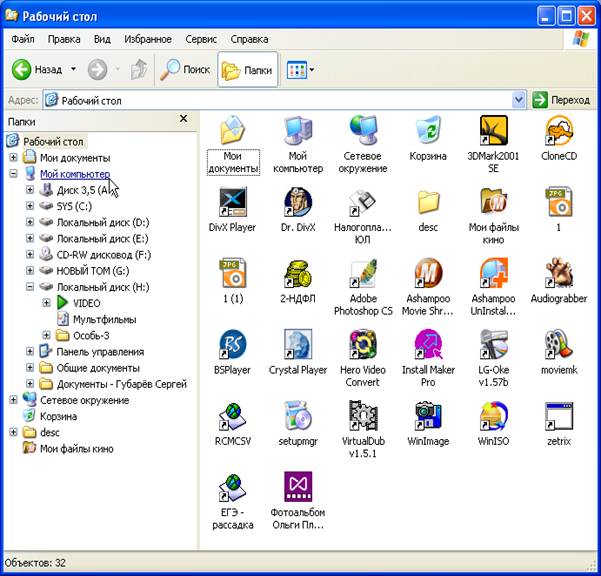
Окно приложения может и не открыться. Причин тому две – приложение вообще не открывает окон или выполнен запуск приложения в свернутом состоянии. Приложение можно использовать в работе до тех пор, пока оно не будет завершено. Открытие документа заключается в выполнении двух действий: Ø Запуск приложения, которое способно обрабатывать требуемый документ. Ø Загрузка документа в это приложение. В результате приложение активируется, а документ оказывается в автоматически открытом окне документа, которое в этом приложении становится активным. Операционная система Windows реализует два метода открытия документов: - с предварительным запуском приложения; - с автоматическим запуском приложения. Первый метод заключается в том, что оба действия по открытию приложения выполняет пользователь – сначала средствами операционной системы запускает приложение, затем средствами уже этого приложения загружает документ. Второй метод состоит в том, что пользователь лишь указывает документ, с которым он хочет работать, а операционная система сама “подбирает” подходящее приложение и запускает его, после чего – загружает документ. Метод с предварительным запуском положения – более старый. Возможности использования метода с автоматическим запуском приложения были весьма ограничены. Итак, чтобы открыть документ нужно сделать несколько шагов: ü Запустить приложение, с помощь которого осуществляется открытие документов. ü Открытие документа средствами запущенного приложения. Или более простой метод: ü Найти необходимый документ ü Открыть (запустить) его как обычную программу. Чаще всего для этого используют двойной щелчок мыши. 2.3.2 Папки. Работа с папками и файлами Каждому пользователю ПК – вольно или не вольно – приходится постоянно иметь дело с папками и файлами. Типичный пользователь, работая на компьютере, просматривает папки и файлы, изменяет организацию данных на дисках, отыскивает нужные объекты, копирует и перемещает их с места на место, а также время от времени удаляет. Для удобства работы с большим количеством файлов последние распределяются по папкам, организованным в древовидную структуру. При работе в среде Windows часто возникает задача открытия требуемой папки, чтобы: ü Просмотреть ее содержимое с целью поиска некоторых файлов; ü Выполнить над компонентами файловой структуры, содержащейся в этой папке, определенные действия – например, скопировать, переслать или удалить их; ü Запустить в работу приложение, которое в ней содержится; ü Открыть находящийся в папке документ; ü Создать в папке новый документ. Процесс перемещения по папкам с целью открытия требуемой часто называют навигацией. Папка считается открытой, если ее содержимое показывается в одном из окон папок. Окно папки ведет себя подобно окну приложения – может быть открыто, на экране, представляется кнопкой приложения на панели задач и фигурирует в списке запущенных приложений, который появляется на экране в результате нажатия комбинации клавиш Alt+Tab. Windows формирует единое дерево ресурсов, объединяя в нем разрозненные файловые структуры доступных для работы дисков (см. рисунок 3).
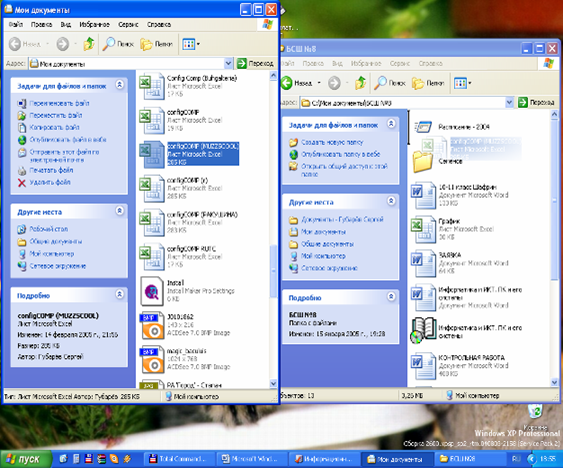
Рисунок 3. Отображение ресурсов ПК. Открыта системная папка «Рабочий стол» Основные ветви дерева ресурсов стандартизированы – они произрастают из системных папок, взаимосвязь которых жестко фиксируется. Поэтому дерево ресурсов на каждом компьютере выглядит в принципе одинаково. В корне этого дерево всегда расположен каталог под названием – «Рабочий стол». В этом каталоге расположено еще несколько каталогов: «Мой компьютер», «Корзина». Хотя дерево чаще всего похоже на разных компьютерах, но, тем не менее, существует различие, которое может объясняться разными причинами, например как: установленные компоненты ОС, программы установленные на компьютере и т.д. В каталоге «Мой компьютер» расположены диски, «Панель управления», «Принтеры». У каждой папки в этом дереве есть свое специальное назначение. В основном на них возлагаются технические и служебные функции. Если «войти» в каталог какого-нибудь диска, то можно увидеть его содержимое – вложенные в главный каталог папки и файлы. В каждую из этих папок можно «войти» с помощью двойного нажатия левой кнопки мыши или с помощью клавиатуры. Папка или каталог содержит в себе файлы. С помощью дерева каталогов можно найти нужный документ или нужную программу. Таким образом, после загрузки Windows можно войти в каталог «Мой компьютер», который находится на рабочем столе и далее перемещаться в нужном направлении по иерархии папок и файлов. После того как нужный документ найден, нужно просто открыть его средствами ОС. Над папками и файлами можно воспроизводить некоторые действия. Например файлы можно копировать из одной папки в другую. Это можно делать разными способами. Наиболее распространен способ «перетаскивание» (Drag&Drop). Чтобы скопировать файл или папку в другое место, необходимо выделить объект левой кнопкой мыши и не отпуская кнопку перетащить объект в нужную папку. Так же можно перетаскивать группу объектов. Но перед перетаскиванием их нужно выделить с помощью левой кнопки мыши (см. рисунок 4).
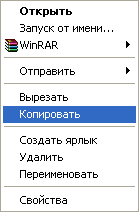
Рисунок 4. Копирование файла config.COMP.xls из папки Мои документы в папку \Мои документы\БСШ №8 методом перетаскивания Некоторые пользователи часто используют другой способ. Они выделяют один или группу объектов, затем «копируют» или «вырезают» их в буфер обмена. Эта делается с помощью меню, которое вызывается щелчком правой кнопкой мыши на выделенных объектах (см. рисунок 5) или с помощью панели инструментов окна Windows. За тем переходят во вторую папку «получатель» и с помощью того же меню или панели инструментов вставляют объекты в текущую папку командой «вставить»(см. рисунок 6).
Рисунок 5. Контекстное меню
Рисунок 6. Кнопки «Вырезать» 2.3.3 Использование буфера обмена. Связь данных с приложением Буфер обмена (clipboard) играет важнейшую роль при организации обмена данными. Это часть виртуальной памяти, которая служит неким перевалочным пунктом при обмене данными. При небольших объемах передаваемых данных для буфера обмена выделяется часть оперативной памяти. Буфер обмена – специальная область памяти, которая предназначена для временного хранения переносимого, копируемого или удаляемого объекта. Основные приемы работы с буфером обмена поддерживаются большинством программных продуктов. Его широко используют: Ø При создании и редактировании простого документа, когда с помощью буфера обмена осуществляются копирование, перемещение или удаление его фрагментов; Ø при создании и редактировании составного документа, когда необходимо использовать объекты из разных приложений; Ø при перемещении или копировании объектов файловой системы, (файлов и папок); Ø для сохранения в файле выделенного фрагмента документа. Буфер обмена обслуживается операционной системой и характеризуется следующими свойствами: Ø в буфере обмена хранится объект, помещенный в него одним из известных пользователю способов; Ø&nbs | ||||||||||||||||||||